
윈도우 10 또는 11 Home 에디션에서 gpedit.msc를 실행하면 위와 같은 오류가 뜹니다. 사실 '로컬 그룹 정책 편집기'는 공식적으로는 Pro버전 이상부터 지원하는 기능이기 때문입니다.
따라서, MS 공식 사이트에서 직접 다운로드할 수 있는 방법은 존재하지 않습니다. 마이크로소프트는 Home 에디션에 '로컬 그룹 정책 편집기'를'' 포함하거나 별도로 제공하지 않습니다.
하지만 언제나 그렇듯 우리에게는 비공식적인 방법들이 존재하죠.
비교적 안전한 설치 방법 (MS 기반)
1. DISM을 통한 gpedit 설치 (공식 방법은 아니지만, MS 기반)
Windows 내장 패키지(서비스 리포지토리)에서 gpedit.msc를 활성화하는 비공식 방식입니다. MS 커뮤니티 및 공식 문서 내 토론에서 추천되는 방식입니다.
FOR %F IN ("%SystemRoot%\servicing\Packages\Microsoft-Windows-GroupPolicy-ClientTools-Package~*.mum") DO (DISM /Online /NoRestart /Add-Package:"%F")
FOR %F IN ("%SystemRoot%\servicing\Packages\Microsoft-Windows-GroupPolicy-ClientExtensions-Package~*.mum") DO (DISM /Online /NoRestart /Add-Package:"%F")
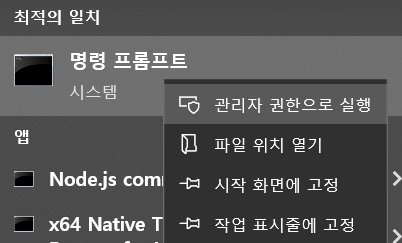
위 명령을 복사하신 후 관리자 권한 CMD에 붙여넣어 실행하면 gpedit.msc가 실행 가능해집니다.
설치 후에는 별도 재부팅 없이 GP 편집기를 실행할 수 있습니다.
장점:
- 외부 다운로드 없이 Windows 자체에서 설치 가능
- 신뢰하기 어려운 클라우드나 블로그에서 다운받지 않아도 됨
단점:
- 공식 제공 방식은 아니며, 일부 정책은 기대한 대로 작동하지 않을 수 있음
(저는 윈도우 자동 업데이트 관련 때문에 설치했는데 전부 정상적으로 설정 가능했음)
대안 솔루션: Policy Plus (오픈소스, GitHub 제공)
윈도우 10 Home 사용자에게 널리 권장되는 방법입니다. Microsoft 공식은 아니지만, GitHub 오픈소스 리포지토리에서 안전하게 다운로드할 수 있습니다. 사용성이 뛰어나며, 많은 윈도우 Home 사용자들이 선호합니다.
- 기능: gpedit.msc와 유사한 UI, 정책 검색 기능, ADMX 템플릿 지원
- 다운로드: 공식 GitHub 저장소에서 “PolicyPlus.exe” 직접 다운로드
WinBuzzer 등 기술 커뮤니티에서도 다음과 같이 소개합니다:
"It’s fastest to just replace it with PolicyPlus, which is a better alternative anyway."(WinBuzzer)
추천 실행 순서
- DISM 방식 먼저 시도
- 관리자 CMD 열기 → 위 DISM 명령 복사 및 실행 → gpedit.msc 실행 확인
- 필요 시 PolicyPlus 사용
- GitHub에서 최신 PolicyPlus.exe 다운로드 → 실행 후 정책 설정
결론적으로, gpedit.msc는 MS에서 윈도우 Home 에디션 사용자에게 공식 배포되는 기능이 아니며,
위 두 가지 방법으로 비공식적 사용 가능합니다.
- 끝 -
Keyword: 로컬 그룹 정책 편집기, gpedit 오류, gpedit 실행방법, 윈도우 홈버전 gpedit
.
.
'My Story > ◎ IT_기술' 카테고리의 다른 글
| 타이핑 직후 노트북 터치패드 우측, 좌측 터치(클릭) 안 되는 증상 / 터치패드 양쪽끝 팜리잭션 Palm Rejection (2) | 2025.08.28 |
|---|---|
| 에이서 노트북에서 광고가 뜬다면? Acer Jumpstart 삭제로 윈도우 바탕화면 광고 제거 / 노트북 광고 제거 (0) | 2025.08.16 |
| 티스토리 "모바일 전면 광고" 설정도 제한 (1) | 2025.08.05 |
| 샤오미 포코폰 데이터 제한걸기 / 하이퍼os 데이터 사용량 제한 방법 / poco x6 pro (1) | 2025.07.14 |
| 네이버쇼핑 "쇼핑 서비스 접속이 일시적으로 제한되었습니다" / 네이버 크롤링 방지 불편함 개선필요 (1) | 2025.06.26 |