
노트북 키보드로 타자를 치고 난 직후, 위 사진의 빨간색 영역에서 터치(클릭)을 여러번 해도 클릭이 되지 않았습니다.😨
산지 일주일 된 노트북인데?
...
결론부터 말하자면 다행히 터치패드 불량은 아니었어요.
왜 이런 증상이 있는지, 그리고 타이핑 직후에도 클릭이 되도록 만드는 방법까지 알려드립니다.
처음에는 제품 불량인줄 알고 속상할...뻔 했지만 아무래도 이상해서 몇 번 실험해보니 타자를 친 직후에만, 그리고 특정 영역에서만 클릭이 되지 않았습니다. 상식적으로 터치 자체가 고장이라면 타자를 안 쳤을때도 터치가 안 되어야겠죠? 그리고 타이핑 직후에도 드래그는 되는데 클릭만 안 되니 아무래도 타이핑 도중 손바닥이 터치패드에 닿는걸 방지하기 위한게 아닌가 짐작이 되더군요. 태블릿에 팜리잭션 기능이 있는 것 처럼요.
↓ 아래 사진처럼 손바닥쪽이 터치패드에 닿을 위험이 있는 구역이 생기니까요.

제 짐작이 맞는지 검증을 위해 검색을 해보니 역시나 이것은 일부러 넣어둔 기능이었던 것이었습니다😌
산지 얼마 안 된 따끈한 노트북이 불량이 아니라는 점에서 일단 안도가 되었구요ㅎ 그런줄도 모르고 새 노트북인데 터치패드 인식률이 떨어지나? 하면서 궁시렁 댔었죠..
노트북을 많이 써보신 분들은 당연히 아시는 기능이었을 것 같은데요, 저는 노트북 사용 경력이 짧아서 모르고 있었던 것이죠. 좀 더 정확히 말하면 첫 노트북부터 지금까지 노트북 보유 기간은 오래 되었지만, 회사에서나 집에서나 데스크탑 PC만 쓰고, 출장이나 여행 등 특별히 집을 떠나있을 때만 가끔 노트북을 휴대했기 때문에 이런 디테일한 부분을 이번에 처음 알게 되었네요.
터치 방지 끄는법:나는 타자칠때 손바닥 안 닿거나, 닿아도 상관없다 하시는 분만
↓ 윈도우 기준 설명입니다. 시작메뉴에서 '터치 패드 설정' 검색해서 들어가 주시구요... '터치' 라고만 검색해도 맨 위에 뜸.
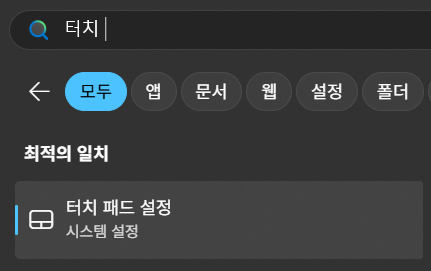
↓ '탭' 항목의 꺾쇠를 클릭해 하위메뉴를 펼친 다음, 민감도를 '가장 민감' 으로 변경하세요
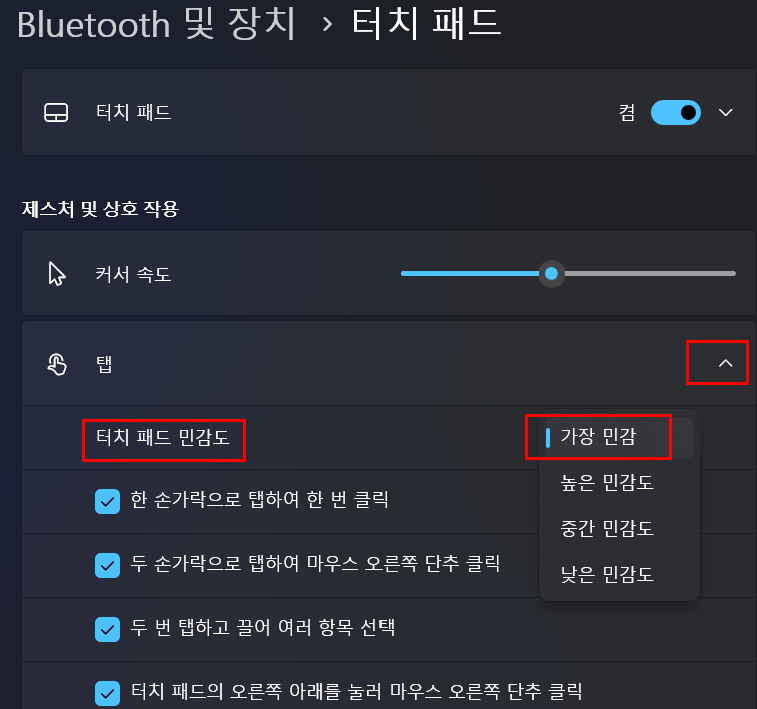
이제 타이핑 직후에도 터치패드의 좌측이나 우측에서도 클릭이 될 것입니다.
하지만,
저는 이렇게 설정하는걸 비추천 합니다.
처음에는 저도 양쪽 영역에서 클릭이 되지 않으니 불편해서 방법을 찾아봤던 것이지만, 막상 터치가 되도록 설정하고 나서 노트북을 잠깐만 써보니 왜 이런기능을 넣어놨는지 바로 알겠더라구요.
조금만 타이핑을 치다보면 자꾸 클릭이 되어서 텍스트 커서가 사라지거나 엉뚱한곳으로 이동되었어요. 특히 터치패드가 큰 노트북일 경우에는 무조건 필수인 기능이었습니다. 아까 위에 올린 사진처럼 손바닥과 겹치는 부분이 넓은 대형 터치패드가 탑재된 노트북은 정말 수시로 손바닥이 닿게 되기 때문에 정말 중요한 기능이에요.
그래서 결론은,
터치패드 설정은 그냥 '높은 민감도' 정도로만 설정해두고, 타이핑 직후에 클릭 할 경우에는 터치패드의 중앙부를 쓰는 습관을 들이는게 더 나았씁니다. 뭐 이건 저의 경우이고, 개개인의 사용습관이나 취향 차이니까 편하신대로 설정하시면 됩니다.
어쨌든 소중한 노트북의 터치패드가 고장이 아니라는게 중요하죠.
- 끝 -
Keyword: 노트북 터치패드 불량, 터치패드 구석 인식, 터치패드 우측 인식, 터치패드 좌측 인식, 터치패드 오작동 방지 기능, 터치패드 팜리잭션, 노트북 터치 안될때
.
.
'My Story > ◎ IT_기술' 카테고리의 다른 글
| VSCode vs Cursor:비개발자의 바이브코딩 통합개발환경(IDE) 선택 기준 (0) | 2025.09.04 |
|---|---|
| 에이서 노트북에서 광고가 뜬다면? Acer Jumpstart 삭제로 윈도우 바탕화면 광고 제거 / 노트북 광고 제거 (0) | 2025.08.16 |
| 윈도우 홈버전에서 gpedit.msc(로컬 그룹 정책 편집기)를 찾을 수 없습니다 오류 해결방법 (0) | 2025.08.16 |
| 티스토리 "모바일 전면 광고" 설정도 제한 (1) | 2025.08.05 |
| 샤오미 포코폰 데이터 제한걸기 / 하이퍼os 데이터 사용량 제한 방법 / poco x6 pro (1) | 2025.07.14 |